Lo nuevo
Lo que se fue agregando y mejorando en Galpón Digital, contado en simple. Lo más reciente arriba.
22/10/2026
Catálogo
Lo últimoAl crear un producto, te proponemos el próximo código y te avisamos si está repetido
En Catálogo → Nuevo producto, el campo «Código (SKU)» ahora viene con el próximo número libre de tu serie, así no tenés que acordarte cuál fue el último. Si escribís un código que ya usa otro producto, aunque sea de otro proveedor, aparece un aviso con el nombre de ese producto y un botón para usar el número libre. El aviso no te impide guardar. Si no tenés conexión, el campo queda como antes.
Si en el mostrador buscás por tu número interno, cada número te trae un solo producto y no dos mezclados.
20/10/2026
Permisos
Elegí quién puede reimprimir los remitos
En Configuración → Permisos hay una opción nueva: «Reimprimir y volver a descargar remitos». Si la apagás para el Administrador o para Mostrador, esa persona puede imprimir el remito de una venta recién hecha (hasta 15 minutos después), pero pasado ese tiempo ya no ve los botones para imprimir el ticket ni descargar el PDF. El Dueño siempre puede. Por defecto queda permitido para todos, así que nada cambia hasta que la apagues.
Evitás que se saquen copias de remitos viejos sin que vos lo sepas, y la impresión normal al cobrar o si se traba el papel sigue funcionando sin trabas.
20/10/2026
Permisos
El contacto de tus proveedores, solo para quien vos elijas
En Configuración → Permisos hay una opción nueva: «Ver el contacto de proveedores». Controla quién ve el teléfono, el WhatsApp, el email y las notas de cada proveedor, en Proveedores, en la Hoja de pedido, en Reposición y en la app móvil. El Dueño siempre lo ve. Mostrador deja de verlo salvo que lo prendas; el Administrador lo sigue viendo salvo que lo apagues. El nombre del proveedor y el filtro por proveedor en Mostrador siguen como siempre.
Quien atiende el mostrador no se lleva los datos de a quién y cómo le comprás, y vos decidís en cada caso si el Administrador o Mostrador lo necesitan.
20/10/2026
Ventas
Remito sin precios, elegido en cada venta
Al finalizar una venta en Mostrador hay una casilla nueva: «Remito sin precios (solo cantidades y detalle)». Si la tildás, el remito de esa venta sale con todas las cabeceras de siempre pero con una tabla de código, producto y cantidad, sin precio unitario, subtotal, total ni forma de pago. Está en el Mostrador y también en la pantalla de cobro del celular, donde además el mensaje de WhatsApp con el comprobante sale sin importes. Sirve tanto en hoja A4 como en ticket térmico. La venta se cobra y se registra igual: solo cambia lo que se imprime.
Entregás la mercadería con el reparto o a un tercero sin que vea a cuánto la vendiste, y elegís cuándo hacerlo, venta por venta. Si querés que salgan así todos, sigue la opción de Configuración → Formato de impresión.
19/10/2026
Tienda online
Variantes: el mismo producto en varios colores o medidas
En Catálogo → «Modelos con variantes» podés agrupar las combinaciones de un producto (color, medida…) en un modelo. Cada una sigue siendo un producto con su código, precio y stock. En tu tienda el modelo es una sola tarjeta y, en su ficha, tu cliente elige el color con muestras y la medida con botones: cambian el precio, el stock y la foto. Si la variante no tiene foto propia se ve la del modelo con el cartel «Color referencial, la foto puede variar».
Dejás de cargar «puerta roble 1,80», «puerta blanca 2 m»… como productos sueltos en la tienda: tu cliente ve un solo producto y elige, y vos seguís controlando el stock de cada combinación.
19/10/2026
Tienda online
Filtrá por color, material y más, y armá plantillas por categoría
En Tienda online → Características, cada dato tiene ahora la casilla «Se puede filtrar». Las que marques aparecen como filtro en el Catálogo («Todas las características») y como botones en tu tienda (por ejemplo Color: Rojo, Azul…). Además, abajo de esa pantalla podés armar una plantilla por categoría: al abrir un producto de esa categoría, la ficha te muestra solo los campos que le corresponden, vacíos para completar.
Tus clientes encuentran «todo lo azul» o «todo lo de acero» en un clic, y vos cargás los productos nuevos más rápido, sin recorrer campos que no aplican.
18/10/2026
Tienda online
Descripción y ficha técnica de cada producto en tu tienda
Ahora podés escribir una descripción larga de cada producto y sumarle características (marca, material, medidas, si tiene aislación…). Definís los datos una vez en Tienda online → Características y los cargás en la ficha del producto, en el Catálogo. En tu tienda aparecen debajo de la foto: la descripción (con «Ver descripción completa» si es larga) y una tabla por sección.
Tus clientes ven todo lo que necesitan para decidir sin tener que escribirte, como en cualquier tienda grande. Y lo que cargues solo para vos (por ejemplo el código de tu depósito) queda oculto.
17/10/2026
Tienda online
Tu tienda se guarda sola, y la visitás desde el menú
En Tienda online → Datos de la tienda ya no hay botón Guardar: cada cambio que hacés se guarda solo, y la tarjeta que estás editando te avisa «Guardando...» y después «Guardado». La primera vez, cuando todavía no creaste la tienda, tocás «Crear tienda». En el menú de Tienda online hay una opción nueva, «Visitar tienda online», que abre tu tienda pública en otra pestaña. Y en Novedades y en la Guía de usuario hay un botón «Volver a la app» arriba a la derecha.
Cambiás el color, el contacto o los medios de pago sin acordarte de guardar, y mirás cómo queda tu tienda con un solo clic desde el menú.
17/10/2026
Cuenta y plan
Invitá a otros negocios y pagá menos tu plan
Ahora tenés un link propio para invitar a otros negocios a probar Galpón Digital. Lo encontrás en Configuración → Referidos (y en el celular, en el inicio, en «Referidos»), con un botón «Enviar link» que abre WhatsApp o el menú de compartir. Cuando alguien se registra con tu link empieza sus 15 días de prueba, y lo ves en tu lista como «En prueba». Si después contrata, te baja un 10% el plan: con dos referidos que pagan, pagás un 19% menos; con tres, un 27,1% menos. Cada descuento se aplica sobre el precio que ya pagás, así que nunca llegás al 100%. Te avisamos por mail y por notificación cuando ganás un descuento.
Cada negocio que traés te baja el plan, y el descuento sigue mientras ese negocio siga pagando. En la misma pantalla ves cuánto pagabas, cuánto ahorrás y cuánto pasarías a pagar con un referido más. El descuento es sobre el plan: la Tienda online, si la tenés aparte, se cobra a precio normal. Rige desde tu próximo vencimiento, tanto con Mercado Pago como si pagás por transferencia.
17/10/2026
Catálogo
Ponele tags a tus productos y encontralos por lo que son
Ahora podés ponerle tags a cada producto: palabras libres como «mecánica», «oferta» o «temporada». Un producto puede tener todos los que quieras. Los agregás desde Editar producto, y si tenés muchos productos los cargás de a montones: en el Catálogo tildás los que quieras, o usás «Tags a los N del filtro» para etiquetar todo lo que muestra la búsqueda de un tirón. Después filtrás el Catálogo por uno o varios tags, y también los encontrás escribiéndolos en el buscador, en el Catálogo y en el Mostrador, con o sin acentos.
Armás tus propios grupos de productos, sin depender de las categorías: escribís «mecánica» y te aparece todo, desde las llaves hasta las pinzas, o marcás lo que está en oferta y lo ves junto. Sirve en todos los planes.
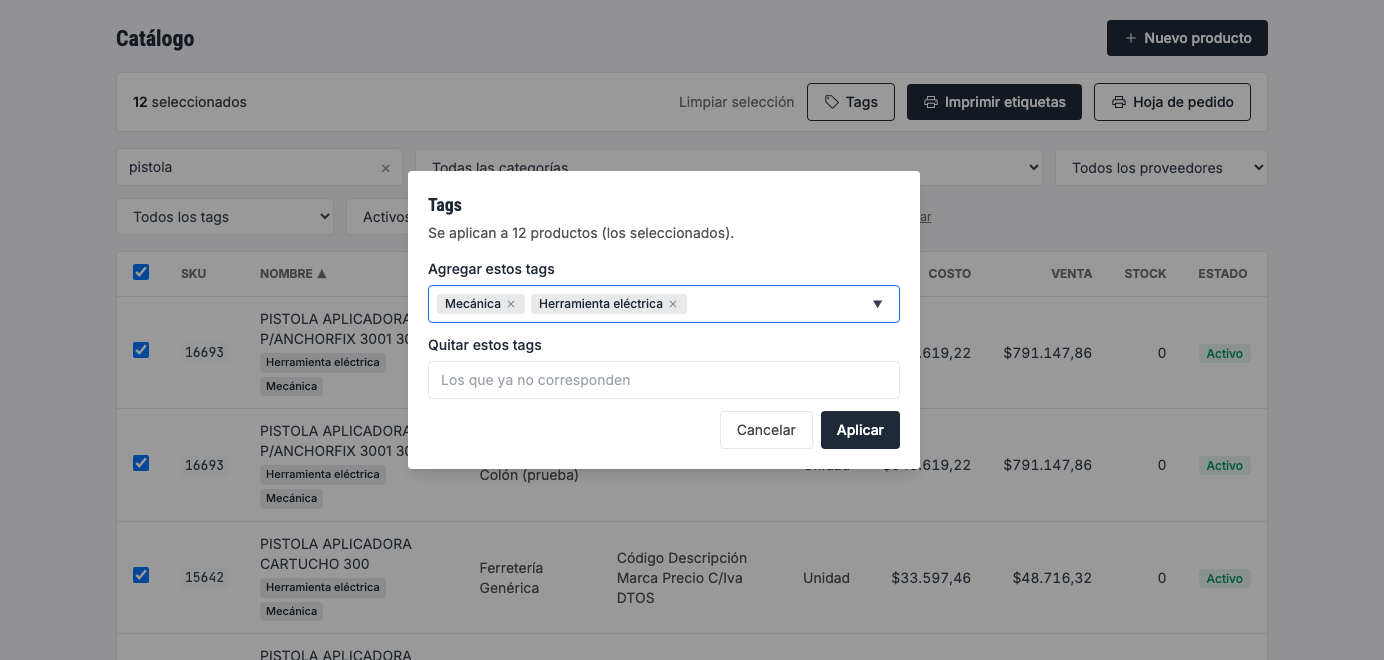
Tildás los productos del Catálogo, tocás «Tags» y los agregás (o los quitás) de una sola vez. 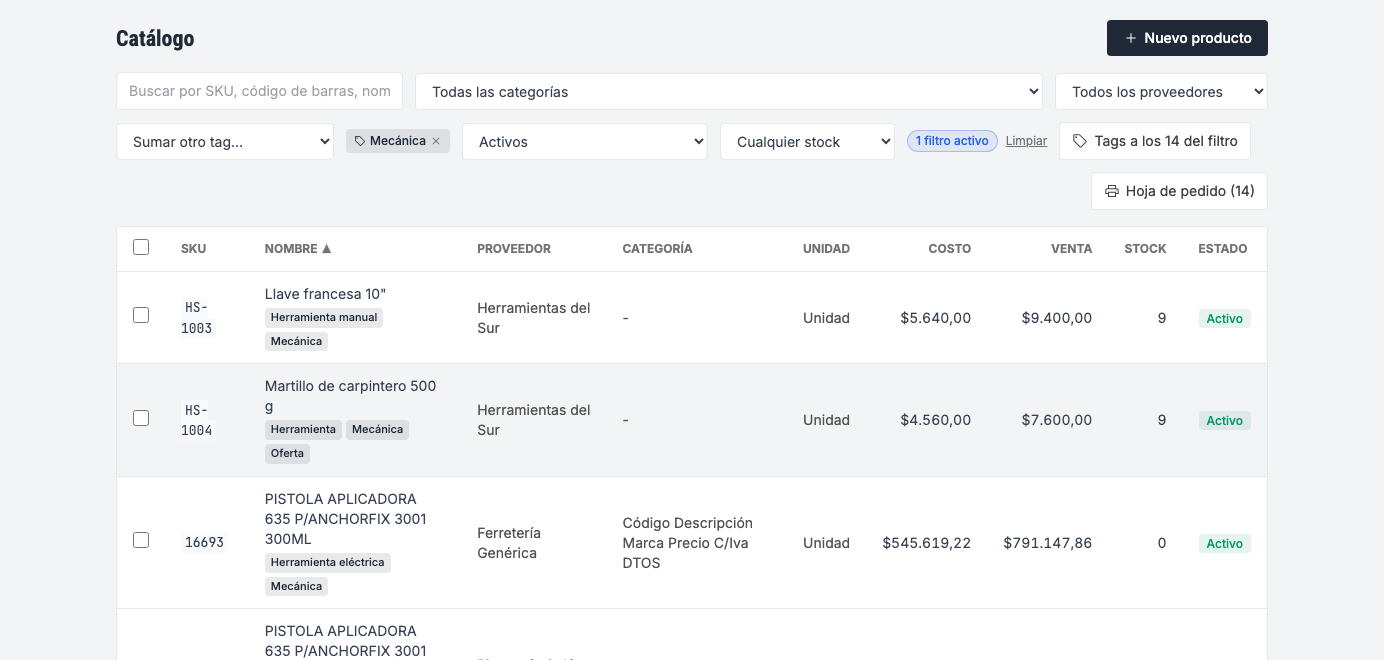
Filtrás el Catálogo por un tag y ves todo lo que lo tiene; los tags aparecen debajo de cada nombre. 17/10/2026
Tienda online
Las fotos de tus productos en la tienda, como en los grandes marketplaces
La ficha de cada producto de tu tienda tiene una galería nueva: las miniaturas van en una columna a la izquierda y, al pasar el mouse por una, cambia la foto principal. Si activás el efecto de zoom en tu tienda, al pasar el mouse por la foto aparece un recuadro y, al costado, esa zona bien ampliada, con el cursor en forma de lupa; un clic la abre a pantalla completa. Cuando hay muchas fotos, la última miniatura dice «+3» (o las que falten) y las abre todas. En el celular las fotos se deslizan con el dedo.
Tus clientes ven el detalle de lo que van a comprar, como la terminación de una herramienta o la etiqueta de un producto, sin tener que preguntarte por WhatsApp.
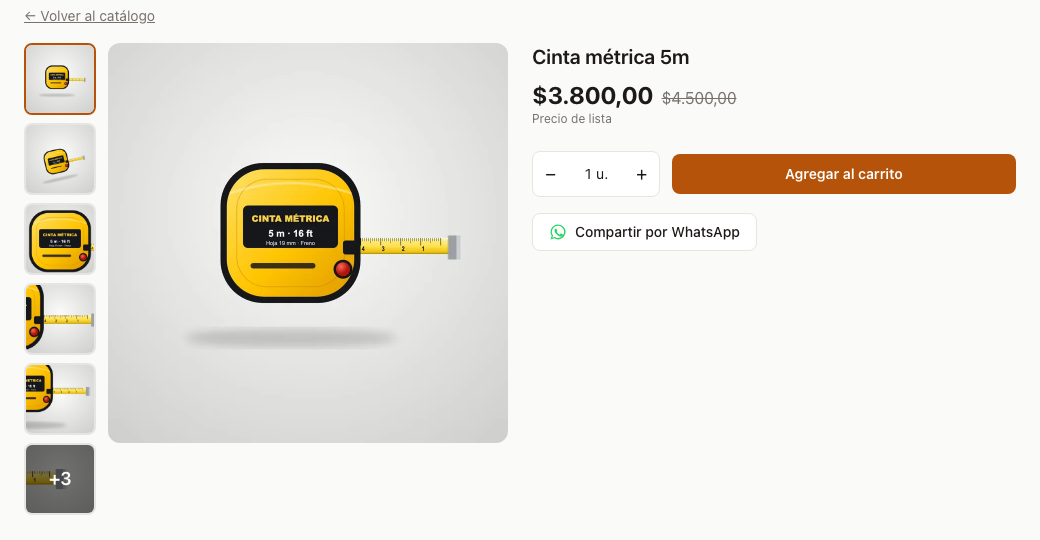
Miniaturas a la izquierda; la última muestra «+3» cuando hay más fotos de las que entran. 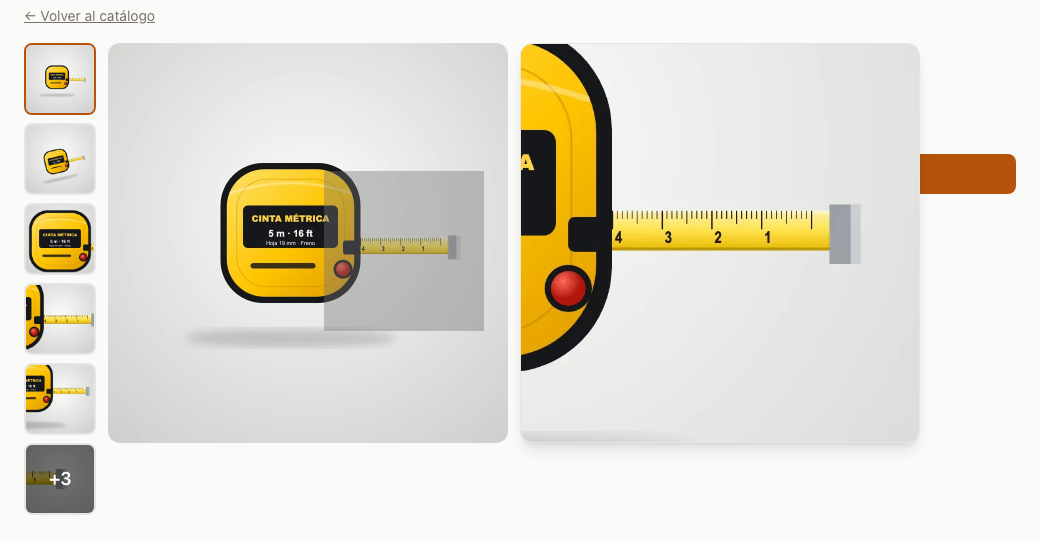
Con el zoom activado, el recuadro gris marca la zona y a la derecha se ve ampliada. 16/10/2026
Catálogo
Corregí el stock a mano y elegí si queda registro en el Kardex
Cuando cambiás el «Stock actual» de un producto desde Editar producto y tocás Guardar, la app te pregunta si querés generar el registro en el Kardex. Si decís que sí, el Kardex anota un ajuste por la diferencia, con tu usuario y la fecha. Si decís que no, el stock se guarda igual, sin registro. Si cerrás la ventanita con la X, se cancela y el stock vuelve al valor que tenía.
Cuando corregís un error de carga podés dejar constancia de quién lo cambió y cuándo, y el historial del Kardex sigue cuadrando con el stock real. Y si te equivocaste al tipear, cerrás la ventana y no se guarda nada.
16/10/2026
Mostrador
Mostrador: el ticket siempre a la vista, aunque la lista de productos sea larga
Cambiamos el orden de la pantalla del Mostrador. Ahora van, de arriba hacia abajo: el buscador, el ticket con lo que ya cargaste y, al final, la lista de productos que encontró la búsqueda. Antes la lista quedaba entre el buscador y el ticket, y para ver lo que ya habías agregado había que bajar mucho. Además, el buscador y el ticket quedan fijos arriba: cuando bajás por la lista de productos, lo único que se mueve es la lista. Y si el ticket crece (más o menos desde 4 líneas, según el alto de tu pantalla), el Mostrador se parte en dos columnas: a la izquierda el buscador con la lista de productos, a la derecha el ticket, con el Total y los botones Cancelar y Finalizar siempre a la vista. Si el ticket tiene muchas líneas, se desplaza por dentro sin mover la pantalla. Cuando el ticket vuelve a quedar chico (2 líneas o menos) o lo vaciás, todo vuelve a la disposición de siempre. La división en dos columnas aparece solo en pantallas anchas, como una computadora; en una tablet o un celular queda como antes, uno debajo del otro. Además, en la lista, los productos con stock aparecen primero y los que no tienen stock quedan al final, más claros y con la etiqueta "Sin stock". Se pueden elegir y vender igual, por si el stock todavía no está cargado.
Mientras cargás una venta larga no perdés de vista lo que ya agregaste ni el total, y seguís buscando y sumando productos sin ir y venir con el scroll. Menos errores al cobrar y menos tiempo con el cliente esperando en el mostrador.
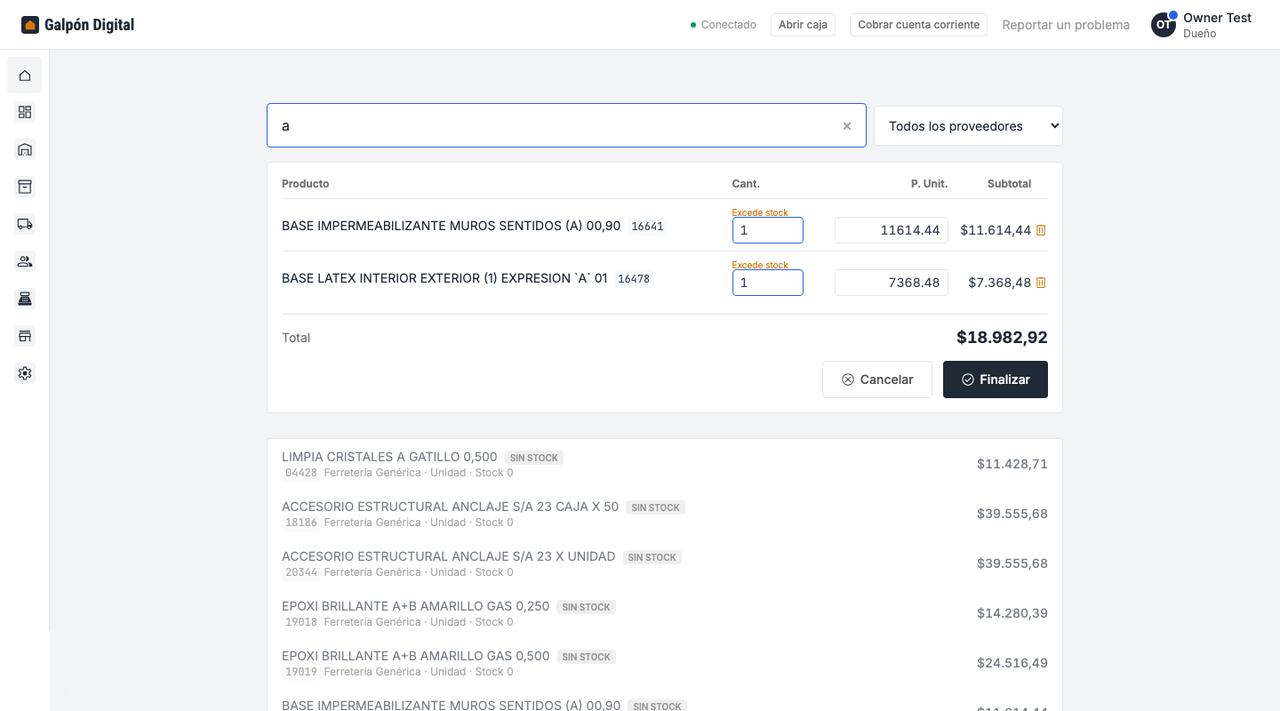
Con un ticket corto (1 o 2 líneas) todo queda uno debajo del otro: buscador, ticket y lista de productos. Los productos sin stock quedan al final, atenuados y con la etiqueta "Sin stock". 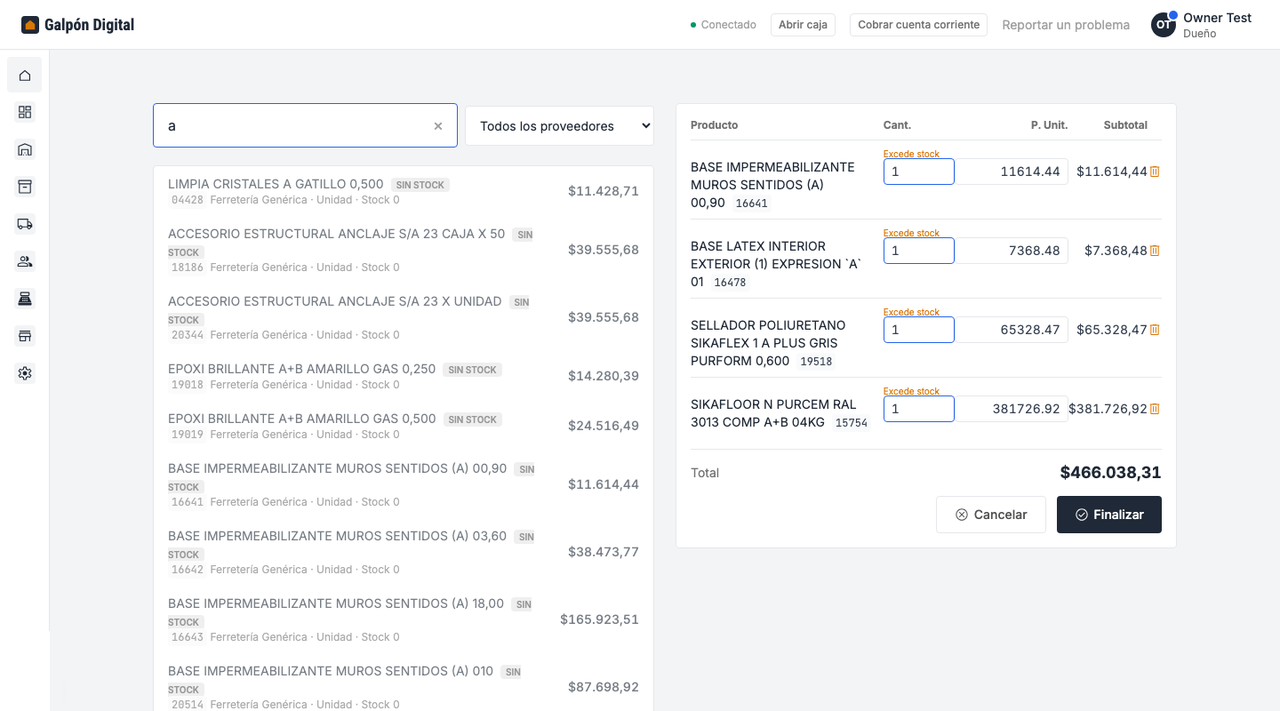
Cuando el ticket crece, el Mostrador se parte en dos: a la izquierda el buscador y la lista, a la derecha el ticket con su Total y los botones Cancelar y Finalizar. 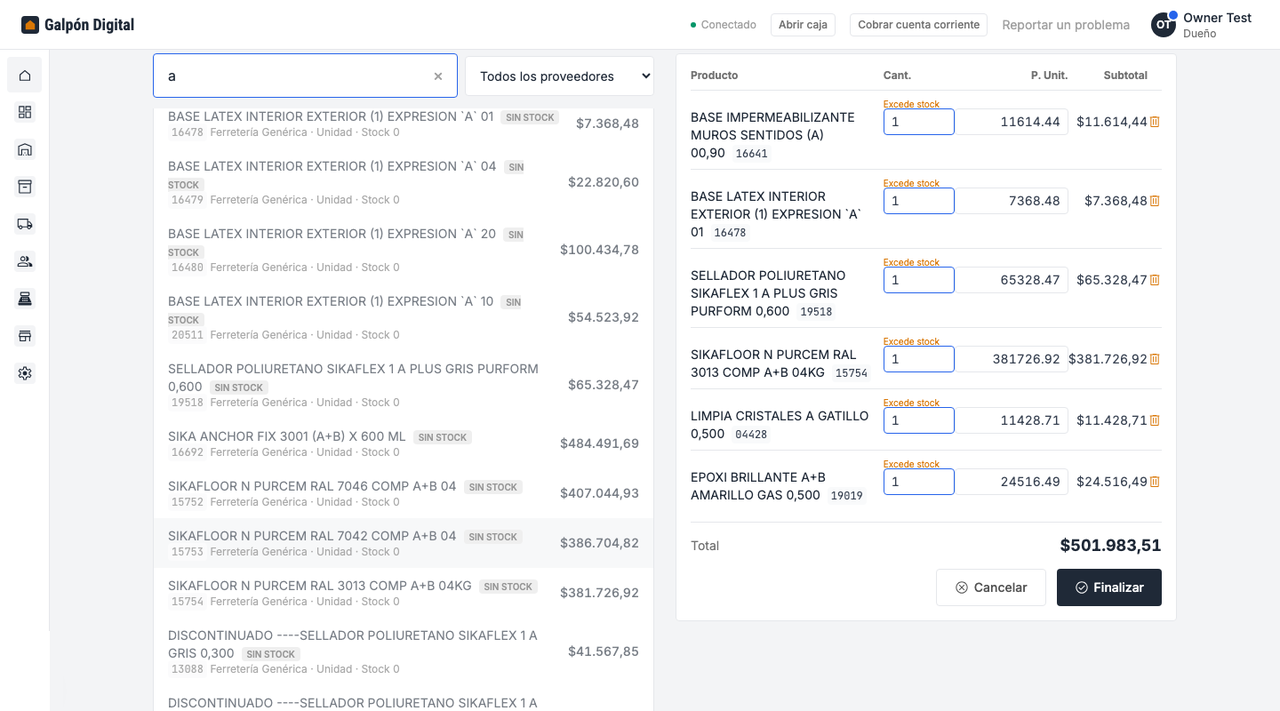
Al bajar por la lista, el buscador y el ticket se quedan quietos. Aunque el ticket tenga seis líneas, el Total y el botón Finalizar siguen a la vista. 16/10/2026
Catálogo
Catálogo con filtro "Con stock" y Mostrador que muestra primero lo que tenés
En el Catálogo hay un filtro nuevo, "Con stock": muestra solo los productos que tienen stock cargado. Además, en Configuración → Productos → "Catálogo: solo con stock" podés elegir que el Catálogo se abra siempre con ese filtro (y volver a ver todo cuando quieras desde el mismo selector). En el Mostrador, el buscador ahora muestra primero lo que tiene stock y deja abajo, marcado como "Sin stock", lo que no tiene; igual se puede elegir y vender.
Si cargaste stock solo a una parte de tus productos, el Catálogo te muestra lo que realmente tenés, sin perderte entre miles de artículos en cero. Y en el mostrador ves de entrada lo que podés entregar, sin que se te escape nada que sí esté en la góndola.
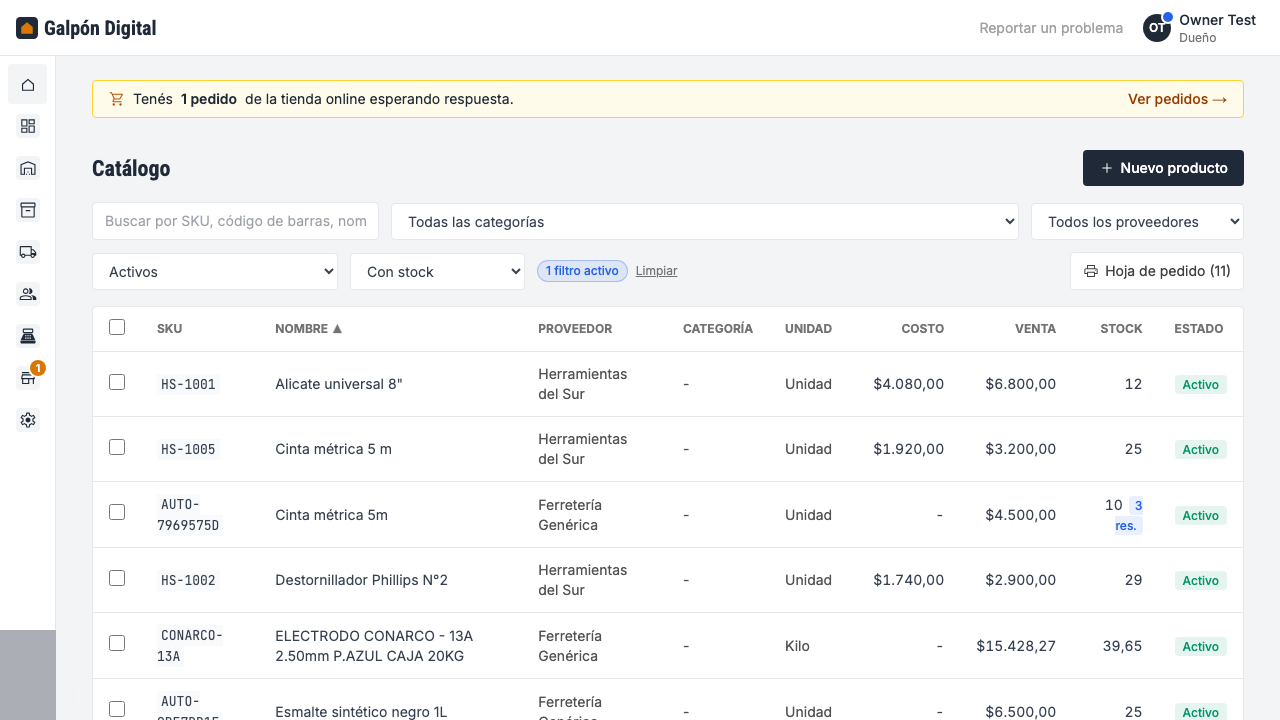
En el Catálogo, el selector de stock tiene la opción nueva "Con stock": la lista muestra solo los productos que tenés cargados. Con "Limpiar" volvés a ver todo. 15/10/2026
Cuentas corrientes
Dar de baja un cliente o proveedor con deuda, y deudores que envejecen
Ahora podés dar de baja un cliente o un proveedor aunque tenga saldo en la cuenta corriente: queda inactivo y todo su historial se conserva. Si no pudieras dar de baja, el motivo se muestra junto al botón. Además, en Deudores, la deuda de un cliente sin plazo de pago cargado vence a los 30 días de la venta, así que el gráfico por antigüedad ahora avanza solo (1 a 30, 31 a 60, 61 a 90 y más de 90 días).
Podés ordenar tu lista de clientes y proveedores sin esperar a que la deuda esté en cero, y ves cuánto hace que te deben sin tener que cargar el plazo cliente por cliente.
14/10/2026
Tienda online
Conocé la Tienda online desde el menú
En el menú ahora aparece «Tienda online». Si todavía no la tenés, al entrar ves qué es, cómo se usa, qué lográs, cómo se ve una tienda de ejemplo que podés recorrer, y cuánto cuesta en cada plan. Se suma a tu plan por $38.000 por mes ($380.000 por año) y viene incluida, sin costo aparte, en el plan Pro. Con un botón nos avisás que querés activarla.
Tus clientes pueden mirar tus productos y hacerte el pedido desde el celular aunque el local esté cerrado, con el mismo catálogo y precios que ya cargaste. Y si la sumás, en Suscripción ves el desglose: lo que cuesta tu plan, lo que cuesta la tienda y el total.
14/10/2026
Tienda online
Tu tienda muestra tus novedades y tus servicios
En Tienda online hay dos secciones nuevas. En Novedades escribís avisos cortos, como un feriado o un producto nuevo, con una foto si querés y, si querés, desde y hasta qué día se muestran: aparecen solos en la portada de tu tienda y desaparecen cuando vencen. En Servicios cargás lo que hace tu local, como copia de llaves, afilado o flete, con una descripción y un «desde $» si querés: tu tienda los muestra en su propia página, cada uno con un botón para consultarlo por WhatsApp.
Avisás un cambio de horario o una oferta puntual sin tocar nada más, y quien entra a tu tienda se entera de todo lo que hacés, no solo de lo que vendés. Los servicios no se compran en el carrito: te escriben por WhatsApp y lo arreglás con cada uno.
14/10/2026
Tienda online
Tu tienda tiene una página con todas tus ofertas
Todas las promociones vigentes de tu local aparecen ahora en una página de Ofertas dentro de tu tienda, con fotos grandes, el precio bien grande, el precio anterior tachado, el porcentaje de descuento y cuánto se ahorra. En la portada se ven las mejores seis y un botón «Ver todas las ofertas». El link «Ofertas» aparece solo en el menú de la tienda mientras haya alguna promoción vigente. No tenés que cargar nada nuevo: se arma sola con las promociones que ya hacés en Promociones.
Quien entra a tu tienda ve de un vistazo lo que está más barato, y las ofertas que armás en el local se convierten en ventas por internet sin trabajo extra.
14/10/2026
Configuración
Cargá tu horario día por día y tu tienda avisa «Abierto ahora»
En Configuración → Empresa el horario de atención ya no es un texto: marcás los días que abrís y la hora de apertura y cierre, con hasta tres franjas por día (por ejemplo, mañana y tarde). Tu tienda muestra «Abierto ahora, hasta las 20 hs» o «Cerrado, abre mañana a las 9» y, al tocar «Ver horarios», la tabla de toda la semana con el día de hoy resaltado. Si la tienda tiene un horario distinto al del local, lo cargás en Tienda online → Datos de la tienda. Los mensajes de Servicios siguen usando tu horario. Además, la configuración de la tienda tiene más espacio entre secciones y campos para leerse mejor.
Tus clientes saben si podés atenderlos ahora sin tener que llamarte, y Google puede mostrar tus horarios cuando te busquen.
13/10/2026
Configuración
Cargá el contacto de tu negocio una sola vez
En Configuración → Empresa hay una sección nueva, Contacto del negocio, con tu WhatsApp, email, dirección del local y horario de atención. Tu tienda online y los mensajes de Servicios usan esos datos, así que ya no hace falta escribir el horario en dos lugares. Si en la tienda querés mostrar algo distinto (por ejemplo otro WhatsApp), lo completás ahí y le gana al de la empresa; si lo dejás vacío, usa el de la empresa y la pantalla te avisa cuál. Lo que ya tenías cargado en la tienda pasó solo a la empresa.
Cambiás el horario o el teléfono en un solo lugar y se actualiza en todos lados, sin que queden datos viejos en la tienda o en los mensajes.
13/10/2026
Tienda online
Tu logo aparece solo en la pestaña, en Google y en WhatsApp de tu tienda
Si ya cargaste el logo de tu empresa en Configuración → Empresa, tu tienda online lo usa automáticamente: en la pestaña del navegador, como ícono cuando alguien agrega tu tienda a la pantalla de inicio del celular, en la tarjeta que se ve al mandar el link por WhatsApp o redes y en los resultados de Google. No tenés que subirlo de nuevo. Si querés otro logo solo para la tienda, lo subís en Tienda → Logo y buscadores y ese tiene prioridad.
Tu tienda se ve profesional desde el primer día, con tu marca en todos lados y sin hacer el trabajo dos veces: el link que mandás por WhatsApp ya sale con tu logo y tu nombre.
13/10/2026
Tienda online
Los pedidos de tu tienda llegan al Mostrador con el envío y el WhatsApp del comprador
Cuando cobrás un pedido de la tienda con envío a domicilio, el ticket ahora trae solo el renglón "Costo de Envío" con la zona elegida (por ejemplo, "Costo de Envío - CABA"). Si el monto todavía está a coordinar, entra en $0 para que lo completes, y arriba ves el detalle: zona, dirección, medio de envío y lo que vio el comprador. Además el ticket queda marcado en verde como pedido de la Tienda, con el nombre del comprador y un botón para escribirle por WhatsApp.
No se te pierde el monto del envío al cobrar, el flete queda en la venta y sabés enseguida que ese cliente está esperando tu respuesta por WhatsApp.
12/10/2026
Tienda online
Tu tienda online: elegí cómo se ve, destacá tus ofertas y aparecé en Google
Ahora podés elegir el estilo de tu tienda entre cuatro opciones (Clásico, Pop, Minimal y Marketplace), sumar efectos como zoom en las fotos y armar un banner de portada con tu oferta del momento. Debajo se muestra sola una franja con tus productos en promoción. También podés cargar tu logo y escribir el título y la descripción para Google: tu tienda se ve bien en la pestaña del navegador, en los resultados de búsqueda y cuando mandás el link por WhatsApp, y los clientes pueden agregarla a la pantalla de inicio del celular.
Tu tienda se ve como tu negocio, las ofertas llaman la atención apenas entran y es más fácil que te encuentren y que el link se vea profesional.
12/10/2026
Ferre GPT
Ferre GPT te muestra el video de cómo se hace
Si le preguntás a Ferre GPT cómo hacer algo en Galpón Digital (por ejemplo, cómo sumar tu margen o el descuento del proveedor al cargar una lista de Excel), te contesta en pocas líneas y te muestra el video de la guía ahí mismo, en el chat, para que lo veas sin salir. Además, la guía de carga por Excel se regrabó e incluye el paso de Editar receta: ahí cargás el descuento que te hace el proveedor, tu margen de reventa y el IVA, y ves los precios calculados antes de confirmar.
Resolvés una duda de uso en el momento, mirando cómo se hace, sin buscar en la Guía ni llamar a nadie.
12/10/2026
Ventas
Elegí al cliente con un toque al cobrar
Al cobrar, el campo Cliente ahora se despliega apenas lo tocás, con la lista de tus clientes, y se va filtrando a medida que escribís. Funciona con cuenta corriente y también con transferencia o efectivo (ahí, al elegir uno, su nombre sale en el comprobante). En el celular, además, el listado de clientes ya aparece aunque tu usuario no tenga permiso para ver las cuentas corrientes completas. Si el cliente elegido debe plata, te avisa cuánto, y si tiene saldo a favor lo dice como tal.
Vender a un cliente conocido lleva un toque en vez de acordarse del nombre exacto, y desde el celular nadie se queda sin poder vender a cuenta corriente.
11/10/2026
Servicios
Presupuesto de servicio para ver e imprimir
En cada orden de servicio hay un botón nuevo, Presupuesto. Lo tocás y se abre en otra pestaña un PDF con el detalle de lo que se va a cobrar: los repuestos, la mano de obra y el total, con tu logo y los datos de tu negocio. Muestra hasta qué fecha es válido (los mismos días de vigencia que ya tenés configurados para los presupuestos) y aclara que el importe puede variar si al revisar el equipo aparecen trabajos o repuestos adicionales. No muestra el estado de la orden ni los pagos, así que se lo podés imprimir o mandar al cliente tal cual.
Le pasás al cliente el precio por escrito antes de empezar la reparación, sin armar nada aparte.
10/10/2026
Inteligencia artificial
Ferre GPT y las lecturas con IA estrenan un modelo nuevo
Ferre GPT y las lecturas con inteligencia artificial ahora usan Claude Haiku 5.5, el modelo más nuevo de Anthropic en su línea rápida. Tiene una ventana de contexto de 1 millón de tokens (5 veces más que la versión anterior, de 200 mil), así que puede tener presente mucha más información a la vez: planillas y listas largas, comprobantes y el historial de la conversación. Además razona de forma adaptativa: dedica más esfuerzo a las consultas difíciles y responde directo las simples. Lo usan Ferre GPT, la lectura de comprobantes de pago y el armado automático de las columnas cuando importás listas de precios, catálogos y facturas.
Respuestas más afinadas y mejor lectura de tus archivos, sin que tengas que cambiar nada ni pagar de más: el cambio se aplica solo y el costo de la inteligencia artificial para tu plan baja.
05/10/2026
Servicios
Órdenes de servicio completas desde el celular
Si tu negocio tiene activada la app móvil y el módulo de Servicios, ahora podés crear una orden desde el celular: anotás el equipo, elegís un cliente cargado o dejás sus datos sueltos, y sacás o adjuntás fotos. Después abrís la orden y hacés todo lo que hacías en la computadora: avanzar el estado, corregir los datos, sumar repuestos del catálogo (que descuentan stock), cargar la mano de obra, cobrar en uno o varios pagos, avisarle al cliente por WhatsApp, compartir el comprobante en PDF o cancelar la orden. El comprobante en PDF sale con el logo de tu negocio, y las fotos se sacan con la cámara dentro de la misma pantalla, sin que la app se cierre.
Recibís el equipo en el mostrador o en el taller con el celular en la mano, sin tener que pasar por la compu.
01/10/2026
Ventas
Clientes, cuentas corrientes y avisos en la app del celular
Si tu negocio tiene activada la app móvil, la barra de abajo ahora tiene una pestaña Listas que reúne Productos, Clientes y Proveedores. En Clientes ves a tus empresas y personas, los buscás y agregás uno nuevo desde el celular. Al cobrar una venta podés buscar un cliente existente, o crear uno ahí mismo, y vender a cuenta corriente. Desde la ficha de cada cliente ves cuánto debe, qué está vencido y sus movimientos, y registrás un pago o le mandás el saldo por WhatsApp. Además, el celular te avisa con un cartel cuando un cliente tiene deuda vencida o va a pasar su límite de crédito, y al abrir la app si hay stock bajo o deudas vencidas.
Vendés a cuenta, cobrás deudas y te enterás de lo importante sin volver a la computadora.
30/09/2026
Ventas
Vendé y cobrá desde el celular
Si tu negocio tiene activada la app móvil, ahora tiene una pestaña nueva, Vender. Buscás el producto por nombre, código o código de barras, lo tocás para agregarlo, ajustás la cantidad (también en fracciones) y, si hace falta, el precio. Al cobrar elegís efectivo, transferencia o tarjeta (con el recargo que quieras sumar), y en efectivo te calcula el vuelto. Al confirmar, la venta se registra igual que en el Mostrador de la computadora, con su número de comprobante, y con un toque mandás el PDF o un resumen por WhatsApp. Necesita conexión: si se corta la señal en el medio, la venta queda armada y la volvés a confirmar sin riesgo de que se duplique.
Un vendedor puede atender y cobrar caminando por el local o del lado del cliente, sin volver a la computadora, y el cliente se lleva el comprobante en su WhatsApp.
30/09/2026
Catálogo
Anotá dónde está cada producto dentro del local
En Configuración > Productos > Ubicación en el local podés activar un dato nuevo para cada producto y elegir cuáles usar: isla, dirección, número, estante u otro con el nombre que quieras (por ejemplo "Góndola"). En el formulario del producto aparecen solo los que elegiste, y en el Catálogo y en el Mostrador se ve como una etiqueta chiquita al lado del nombre. También la podés cargar de a muchos: bajás una planilla de Excel con todos tus productos, la completás y la subís de nuevo. Además aparece en las planillas de conteo de las auditorías de stock, ordenadas para recorrer el local sin ir y venir, y se suma al Excel de exportación.
Encontrás cada producto al toque en el local y contás el stock recorriendo las islas en orden, sin perder tiempo buscando.
30/09/2026
Stock
Cargá stock sacándole una foto a la factura o al remito
En Cargar stock desde una factura ahora podés subir fotos (o un PDF escaneado) además del PDF de siempre. Sacás la foto con el celular, la subís —o subís el remito y la factura juntos— y el sistema lee los productos y las cantidades. Lo que esté tachado a mano lo ignora, y si un producto aparece tanto en el remito como en la factura, lo suma al stock una sola vez. Antes de confirmar ves cada renglón y podés corregirlo.
Cargás la mercadería que llegó sin tipear nada y sin esperar un PDF del proveedor: alcanza con la foto del remito, y no se duplica el stock si además tenés la factura.
30/09/2026
Ventas
Remitos: mirá las ventas de un día puntual, una por una
En Remitos y presupuestos, en la pestaña Remitos, ahora hay dos casilleros de fecha (Desde y Hasta) junto al buscador por número: elegís un día —o desde qué día hasta qué día— y la lista muestra solo las ventas de ese período, cada una con su detalle, su PDF y su impresión. Para ver un solo día, dejás la misma fecha en los dos. Desde el Panel, con «Por día / rango» activo, el enlace «Ver detalle de estas ventas» te lleva a esta lista con las mismas fechas ya cargadas.
Si en el Panel ves cuánto vendiste un día, con un clic ves una por una las ventas que lo forman, y podés abrir, reimprimir o anular cualquiera.
30/09/2026
Panel
Panel: mirá las ventas de un día puntual o de un rango de fechas
En el Panel ahora podés elegir un día puntual o un rango de fechas: tocás «Por día / rango», elegís el día (o desde qué día hasta qué día) y todos los números y gráficos se recalculan con solo esas ventas. Para ver un solo día, dejás la misma fecha en los dos casilleros. El día se cuenta en horario de Argentina, así que una venta de las 23:30 queda en su día.
Podés revisar cómo te fue un día en particular —por ejemplo el cierre de ayer o el sábado pasado— sin quedarte solo con los períodos fijos de siempre.
29/09/2026
Catálogo
Catálogo: ordená la lista por la columna que quieras
En el Catálogo ahora podés tocar el título de una columna (SKU, nombre, proveedor, categoría, costo, venta o stock) para ordenar la lista de menor a mayor, y tocarlo otra vez para invertirla. Una flechita te muestra por cuál columna está ordenada. El orden se mantiene cuando buscás, filtrás, cambiás de página o volvés de editar un producto.
Ya no dependés de que la lista venga siempre por nombre: ordenás por código para revisar tu numeración, por precio para ver lo más caro o lo más barato, o por stock para saber qué te queda poco.
24/09/2026
Stock
Alertas de reposición: elegí qué pedir e imprimí la hoja de pedido
En Alertas de reposición ahora cada producto tiene una casilla: todo arranca tildado y destildás lo que no querés pedir todavía. Con el botón "Hoja de pedido" imprimís un PDF con lo tildado, agrupado por proveedor y con una columna para anotar cuánto pedir, sin tener que ir al Catálogo. El pedido por WhatsApp o email de la vista "Por proveedor" también respeta lo que tildaste. Además, en Configuración → Notificaciones podés activar que las alertas incluyan los productos sin stock mínimo que se quedaron en cero.
Ves lo que falta y armás el pedido en el mismo lugar, en un clic. Y los artículos que no rotan y no llevan un mínimo —esos que no pasa nada si faltan una semana— ya no se te pierden de vista cuando se acaban.
23/09/2026
Catálogo
Etiquetas nuevas: con nombre, precio y código prolijo
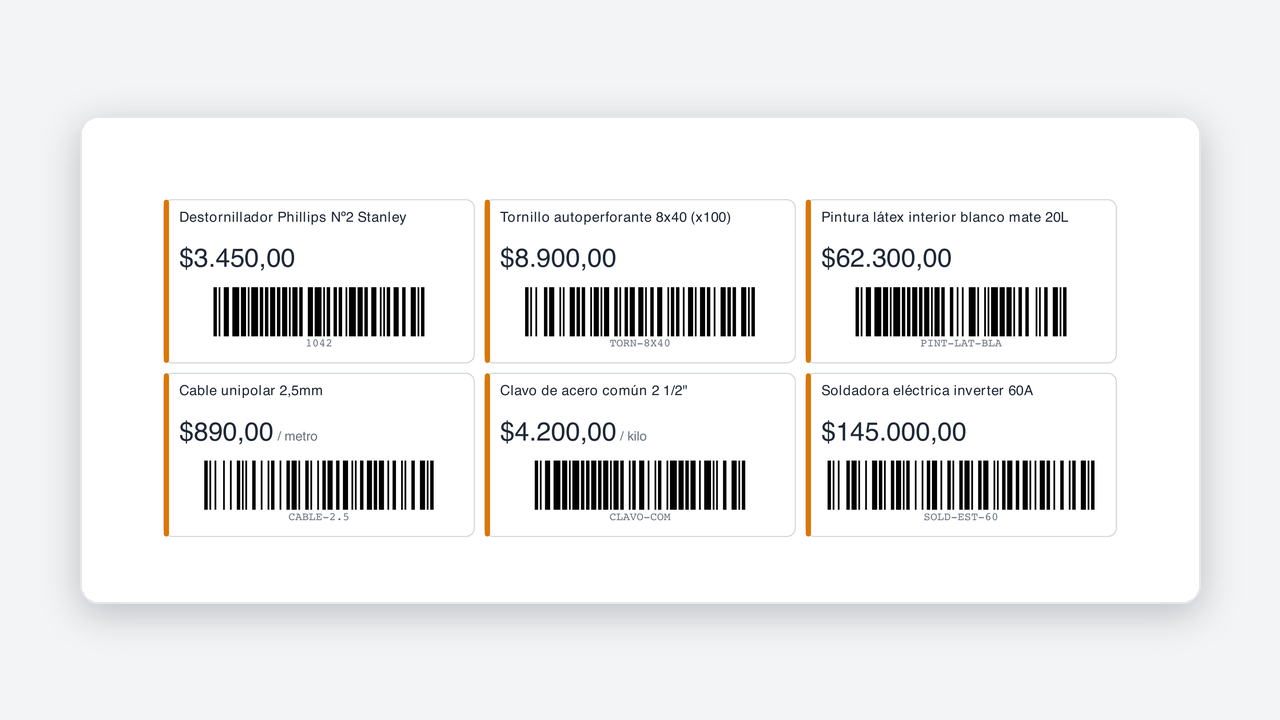
Las etiquetas que imprimís desde el Catálogo (tildás productos → "Imprimir etiquetas") se rediseñaron. Cada una ahora trae el nombre del producto, el precio bien grande —con la unidad cuando se vende por kilo, metro o litro— y el código de barras abajo, todos del mismo tamaño y con el código escrito debajo. Vienen en tarjetas con borde suave, fáciles de recortar, 24 por hoja A4.
Sirven directamente como etiqueta de góndola o de estante: el cliente ve qué es y cuánto sale, y en el mostrador se escanean igual que antes. Si cambiás un precio, acordate de reimprimir la etiqueta de ese producto.
23/09/2026
Catálogo
Catálogo: filtro "Sin stock ni mínimo" y hoja de pedido para imprimir
En el Catálogo hay un filtro nuevo, "Sin stock ni mínimo": muestra los productos que no tenés en stock (o quedaron en negativo) y a los que todavía no les pusiste un mínimo. Se combina con los otros filtros (proveedor, categoría, búsqueda, activos o dados de baja). Con el botón "Hoja de pedido" imprimís en PDF todo lo que muestra el filtro, o solo los productos que tildaste, agrupado por proveedor con su teléfono, WhatsApp y email, y una columna en blanco para anotar cuánto pedir.
Te arma en un clic la lista de lo que no tenés pero algún proveedor te puede traer, lista para llevar en papel o dictar por teléfono. Es distinto del aviso de stock bajo: ese solo mira los productos a los que ya les pusiste un mínimo.
22/09/2026
Catálogo
Fracción mínima: cambiala de una sola vez para varios productos
Nueva sección Configuración → Productos → Fracción mínima: elegís un valor nuevo (por ejemplo 0,01 en vez de 0,1) y lo aplicás a todo el catálogo fraccionable, a los productos de un proveedor puntual, o a los que tengan cierto texto en el nombre (sirve para una marca o un modelo), en vez de entrar producto por producto. Antes de confirmar ves una vista previa con cada producto que cambia.
Con una fracción mínima muy grande (ej. 0,1kg), pedir en Mostrador "vender $X de este producto" puede redondear a una cantidad bastante distinta de la pedida y cobrar de más o de menos. Bajarla (ej. a 0,01kg) hace que ese cálculo quede casi exacto, en varios productos a la vez.
19/09/2026
Listas de precios
Listas de precios: cargá todo un proveedor o categoría de una vez
En cada lista de precios ahora podés elegir un proveedor o una categoría, escribir un porcentaje (por ejemplo -10 para un descuento) y cargar de una sola vez el precio de todos sus productos, calculado sobre el precio de catálogo. Antes de confirmar ves una vista previa con cuántos precios se cargan y cuántos ya estaban en la lista. Además, al cargar un precio a mano, si el producto ya estaba en la lista te avisamos cuánto tenía y te preguntamos si querés reemplazarlo.
Armás una lista mayorista de cientos de productos en un par de clics, sin tipear producto por producto, y nunca pisás un precio sin darte cuenta.
19/09/2026
Catálogo
Listas en PDF con descuento por color de fondo
Algunas listas de precios en PDF marcan el descuento de cada producto con el color de fondo de su fila, en vez de una columna. Ahora, al cargar una lista en PDF, hay una opción para avisar que la lista tiene descuento por color: el sistema detecta los colores, vos escribís el porcentaje de cada uno (lo copiás de la leyenda de la lista) y calcula el costo real de cada producto. Se acuerda de los porcentajes para la próxima lista del mismo proveedor, y también aceptamos listas de hasta 100 páginas sin tener que partirlas.
Cargás en un solo paso listas de mayoristas de pinturería y similares con el descuento bien aplicado, sin recalcular a mano. Si aparece un color que no conocemos, el sistema no calcula ningún precio hasta que lo confirmes, así nunca se carga un costo equivocado. Importante: tildá la opción cada vez que cargues una lista de este tipo; si no, se toma el precio de lista completo.
12/09/2026
Panel
Guías nuevas: el Panel y Ferre GPT
Sumamos guías paso a paso para el Panel de indicadores (ventas por período, mix de categorías, productos más vendidos y más rentables, cajas abiertas) y para Ferre GPT, el asistente que responde preguntas sobre tus ventas, stock y proveedores en lenguaje natural.
Si nunca entraste a estas dos pantallas, el video te muestra en menos de un minuto qué te dicen los números y cómo hacerle una pregunta al sistema sin tener que buscarla vos mismo.
10/09/2026
Precios
Vender y cobrar en dólares
Si tu negocio maneja parte de la operación en dólares, ahora un producto puede tener precio en dólares además del precio en pesos —los dos quedan guardados y se actualizan solos cuando cambia la cotización—, se puede vender desde el mostrador cobrando en pesos a esa cotización, la cuenta corriente de un cliente puede llevarse directamente en dólares, y si facturás una de esas ventas, la factura sale en dólares con los mismos precios.
Si comprás o vendés algo pactado en dólares —insumos importados, una lista de un mayorista en dólares— dejás de convertir a mano cada vez que se mueve la cotización. Es una función que activa el equipo de Galpón Digital a pedido; si te interesa, escribinos.
10/09/2026
Impresión
El Remito impreso ahora parece un remito preimpreso oficial
El Remito en hoja A4 se rediseñó: arriba lleva el recuadro con la letra del comprobante, el número en el formato oficial (0003-00000051) y todos los datos fiscales de tu ferretería, más un bloque «Datos del cliente». Si tenés un talonario de Remitos preimpreso, en Configuración → Formato de impresión podés cargar su letra, punto de venta, número inicial, número final, CAI y vencimiento del CAI: el Remito sale con ese formato y arranca del número que le digas, sin cambiar la numeración interna del sistema. El espacio para la firma («Recibí en conformidad») bajó al pie y quedó en una sola columna, con la firma arriba y la aclaración abajo. Si cargaste el talonario, te avisamos cuando el CAI está por vencer o se están por agotar los comprobantes autorizados.
Entregás un Remito que se ve igual que el del talonario de la imprenta, con su misma numeración y su CAI, sin tener que llevar dos numeraciones en paralelo ni escribirlos a mano.
09/09/2026
Configuración
Guías nuevas: Configuración y cuenta
Sumamos guías paso a paso para casi toda la sección de Configuración: los datos de la empresa y el logo que sale en los comprobantes, las sucursales, los colaboradores y sus permisos, las reglas del Mostrador y la Caja (vender o no sin stock, exigir caja abierta, activar el cobro centralizado), la vinculación con Pay Alert para confirmar transferencias solas y la conciliación de pagos, y la parte de cuenta: cambiar de plan con el cálculo de la diferencia a pagar, exportar todos tus datos y vaciar los datos de prueba del trial.
Todo lo que dejás configurado una vez cuando arrancás — o cuando sumás una persona, un local, cambiás la forma de cobrar o de plan — ahora tiene su video.
09/09/2026
Contabilidad
Guías nuevas: contabilidad
Sumamos siete guías paso a paso para el módulo de contabilidad: el plan de cuentas, los asientos (automáticos y manuales), el libro mayor, el balance, el estado de resultados, el Libro IVA digital de ventas y compras, y el registro de retenciones y percepciones.
Si tu cuenta tiene activado el módulo contable, ahora tenés el paso a paso en video para cada pantalla — y podés mostrárselo a tu contador. Si todavía no lo usás y te interesa llevar la contabilidad dentro del sistema, escribinos.
09/09/2026
Bancos
Guías nuevas: bancos, cheques y tarjetas
Sumamos cuatro guías paso a paso para el módulo de finanzas avanzadas: cargar tus cuentas bancarias, seguir la cartera de cheques de terceros (depositar, entregar a un proveedor, rechazar), conciliar el resumen del banco y conciliar cupón por cupón la liquidación de tarjetas con su arancel.
Si tu cuenta tiene activado el módulo de bancos y cheques, ahora tenés el paso a paso en video para cada pantalla. Si todavía no lo usás y te interesa, escribinos.
09/09/2026
Impresión
Mejoras en el ticket impreso
Tres cambios en los comprobantes: la hora del ticket ahora sale en el horario de Argentina (antes salía adelantada); el ticket dice «Documento no válido como factura» en lugar del nombre de la sucursal; y desde Remitos y presupuestos ya podés reimprimir cualquier presupuesto en la impresora térmica, igual que los remitos.
El ticket muestra la hora real de la venta y una leyenda clara de que no es una factura. Y si armás un presupuesto, lo podés entregar impreso en el momento desde la térmica.
09/09/2026
Impresión
Guía y certificado para la impresora térmica
Configurar una impresora térmica de tickets ahora tiene su guía paso a paso en la Guía de usuario, con un diagrama de cada pantalla. Además, desde Configuración → Formato de impresión podés descargar el certificado de Galpón Digital para cargarlo en QZ Tray.
Dejás de ver el cartel de «sitio no confiable» cada vez que imprimís: cargás el certificado una sola vez en cada computadora y listo. Y si estás por instalar una impresora nueva, la guía te lleva de la mano.
09/09/2026
Servicios
Órdenes de servicio para talleres
Los negocios que además de vender arreglan cosas —una bicicletería, un service de máquinas— ahora pueden llevar cada reparación como una orden con su estado: recibido, en reparación, listo para retirar y entregado. Se cargan los repuestos usados (que descuentan del stock solos), la mano de obra, fotos del equipo, y queda todo el historial. El cobro es flexible: una seña al recibir y el saldo al retirar, o todo junto, en efectivo, transferencia, tarjeta, cheque o cuenta corriente.
Dejás de anotar las reparaciones en un cuaderno. El cliente puede recibir un aviso por WhatsApp cuando su equipo está listo, y cada pago entra en la caja y en la cuenta corriente como cualquier venta. Es un módulo que activa el equipo de Galpón Digital a pedido.
08/09/2026
Stock
Aviso automático de stock bajo
Cuando un producto queda por debajo del mínimo que le pusiste, el sistema te avisa solo: un cartel al entrar, un número al lado de “Stock” en el menú, un resumen por mail y —si instalaste Galpón Digital como aplicación— una notificación en el celular.
Te enterás de lo que hay que reponer sin tener que ir a buscarlo. Desde el aviso saltás directo a la lista de productos para armar el pedido al proveedor.
07/09/2026
Entregas
Paquetes de entrega y reserva de stock
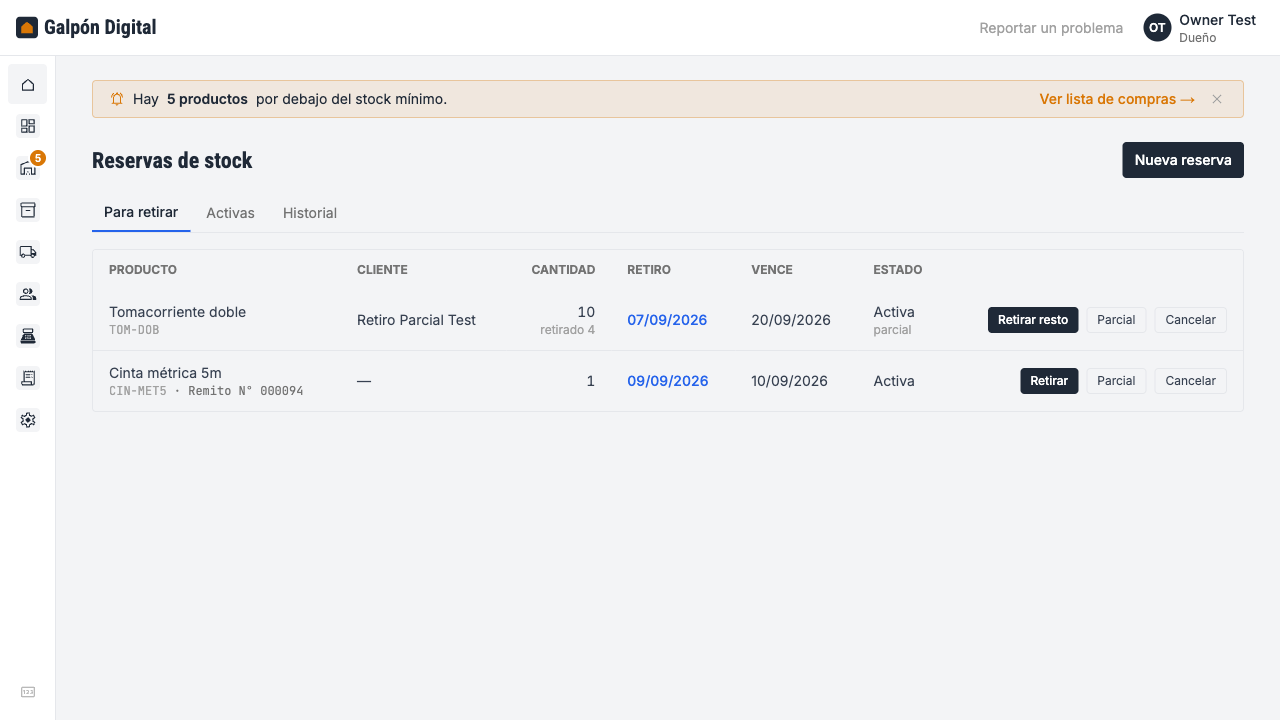
Podés apartar la mercadería de una venta para preparar la entrega o el retiro, con seguimiento de qué se llevó y qué queda pendiente, sin que eso mueva el stock ni los números. Desde el celular del depósito se ve qué falta juntar de cada pedido. Y si trabajás con reservas manuales, el mostrador ya no deja vender por debajo de lo que está apartado.
El que arma los pedidos en el depósito sabe exactamente qué preparar, y no se vende dos veces la misma unidad que ya estaba comprometida para otro cliente.
06/09/2026
Clientes
Vista de deudores y resumen por WhatsApp
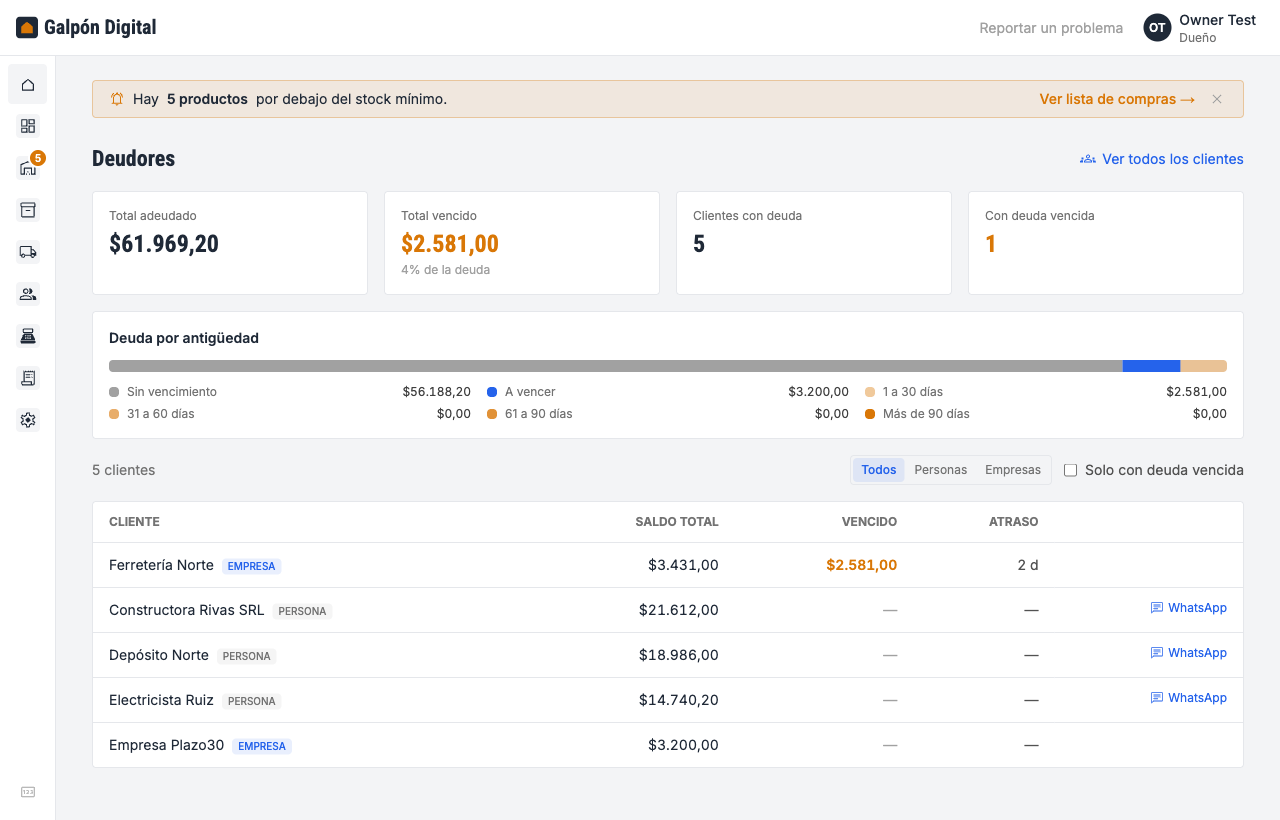
Una pantalla nueva lista a los clientes que te deben plata, marcando aparte la deuda que ya venció y ordenándola por antigüedad. Desde la cuenta corriente de cada cliente podés mandarle el resumen de lo que debe por WhatsApp o por mail, con el texto a la vista y editable antes de enviarlo.
Ves de un vistazo a quién hay que reclamarle y le pasás el detalle en dos toques, sin tener que armar el mensaje a mano cada vez.
02/09/2026
Remitos
Remito sin precios y firma de conformidad
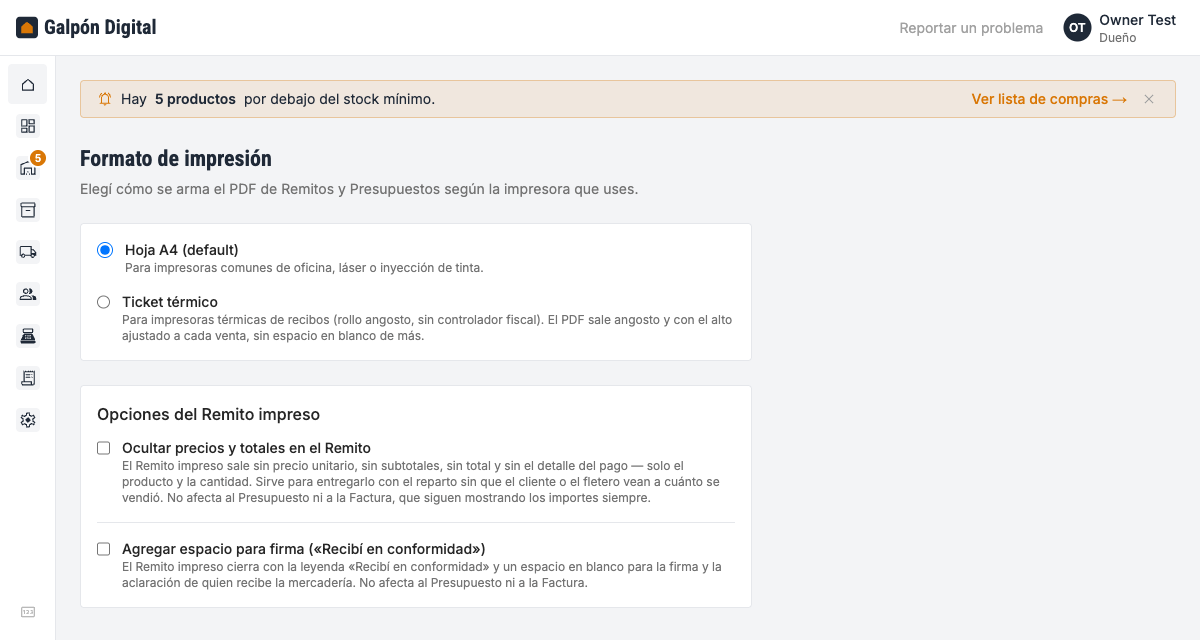
Dos opciones nuevas para el remito impreso: uno sin ningún valor —ni precios ni total—, para cuando el papel es solo el detalle de lo que se entrega; y un bloque de “Recibí en conformidad” con espacio para la firma y la aclaración de quien recibe.
Entregás el remito con el formato que te sirve para cada situación: el de reparto sin precios a la vista, o el que te firman al recibir la mercadería.
13/08/2026
Caja
Caja: un solo lugar para cobrar
Se puede separar “armar el carrito” de “cobrar”. Un puesto prepara la venta en el mostrador y otro —la caja— concentra todos los cobros del local, con su apertura, su cierre y su arqueo.
En un local con varias personas atendiendo, el dinero pasa por un solo puesto y el cierre de caja cuadra sin perseguir a nadie.
28/07/2026
Stock
Traslados de stock entre sucursales
Si tenés más de un local o depósito, ahora podés mover mercadería de uno a otro con su propio comprobante de traslado —distinto de una venta o un ajuste—, y el stock de cada lado se actualiza solo.
Sabés en todo momento qué hay en cada sucursal y queda registro de quién mandó qué y cuándo.
18/07/2026
Precios
Promociones y descuentos programados
Podés dejar armada una promoción —un porcentaje o un monto de descuento— sobre un producto puntual o sobre todo lo de un proveedor, con fecha de inicio y de fin. El mostrador la aplica solo mientras está vigente, incluso sin conexión.
Dejás la oferta cargada de antemano y se activa y se apaga sola en la fecha que pusiste, sin que nadie tenga que acordarse.
¿Se te ocurre algo que sumaría a tu negocio? Escribinos por WhatsApp — varias de estas mejoras salieron de lo que nos pidieron los comercios que ya usan Galpón Digital.